Programme : Module 2 — Devenir familier avec le CLICours 4/17 ▾
- 2.1 Introduction au CLI de Docker17 min
- 2.2 Lister les conteneurs (la commande qu'on tape tout le temps)8 min
- 2.3 Créer notre premier container7 min
- 2.4 Rentrer dans la matrice d'un container6 min
- 2.5 Gérer le bouton On/Off (Start, Stop & Restart)4 min
- 2.6 Nettoyer un peut notre bazaar et libérer de l'espace4 min
- 2.7 Démystifier les Images vs Conteneurs4 min
- 2.8 Le Cheat Sheet Ultime : liste exhaustive (ou presque) des commandes5 min
Introduction au CLI de Docker
Comprendre le fonctionnement du CLI de Docker et ses commandes de base
Avant toute chose, il faut commencer, selon moi, par la base des bases : le CLI (Command Line Interface, ou interface en ligne de commande en bon français). Il va devenir votre meilleur ami tout au long de votre aventure avec Docker, et croyez-moi, vous allez l'utiliser de manière très active !
Voici une liste non exhaustive de ce que le CLI va vous permettre de faire au quotidien :
- Lister les conteneurs (ceux qui sont en cours d'exécution comme ceux qui sont arrêtés).
- Consulter les logs de vos conteneurs pour comprendre ce qu'il s'y passe (et surtout débugger quand ça plante).
- Gérer le cycle de vie : créer, démarrer, mettre en pause et supprimer des conteneurs en un clin d'œil.
- Configurer à la volée : ajouter des options spécifiques à vos conteneurs lors du lancement (ouvrir des ports, attacher des volumes, injecter des variables d'environnement).
- Partager votre travail : pousser (push) vos images fraîchement créées vers un registre cloud (comme le Docker Hub).
Et ce n'est que la pointe de l'iceberg ! Le CLI permet de faire bien plus encore, et ça deviendra d'autant plus vrai quand on passera à la vitesse supérieure avec Docker Compose et Docker Swarm.
Démarrer le daemon Docker
Avant de pouvoir taper vos premières commandes et interagir avec Docker, il faut d'abord s'assurer que le moteur (le fameux daemon dont on a parlé plus tôt) tourne bien en arrière-plan.
La façon de l'allumer dépend de votre système d'exploitation :
- Sur Linux : C'est le plus direct, vous lancez le service directement depuis votre terminal avec cette commande :
Bash
::tips{title="Petite astuce"} Si vous voulez qu'il se lance tout seul au démarrage de votre machine, vous pouvez utiliserCode
sudo systemctl start dockersudo systemctl enable docker. :: - Sur Mac (et Windows) : Comme on l'a vu, l'architecture est un peu différente sous le capot. Vous n'avez pas de commande système directe pour lancer le daemon. La méthode standard est tout simplement d'ouvrir l'application Docker Desktop. En se lançant, elle va démarrer sa machine virtuelle et allumer le daemon toute seule comme une grande. (Si vous êtes un pro du clavier sur Mac, taper
open -a Dockerdans le terminal ouvrira l'application pour vous).
Voici à quoi ressemble l'outil une fois lancé :
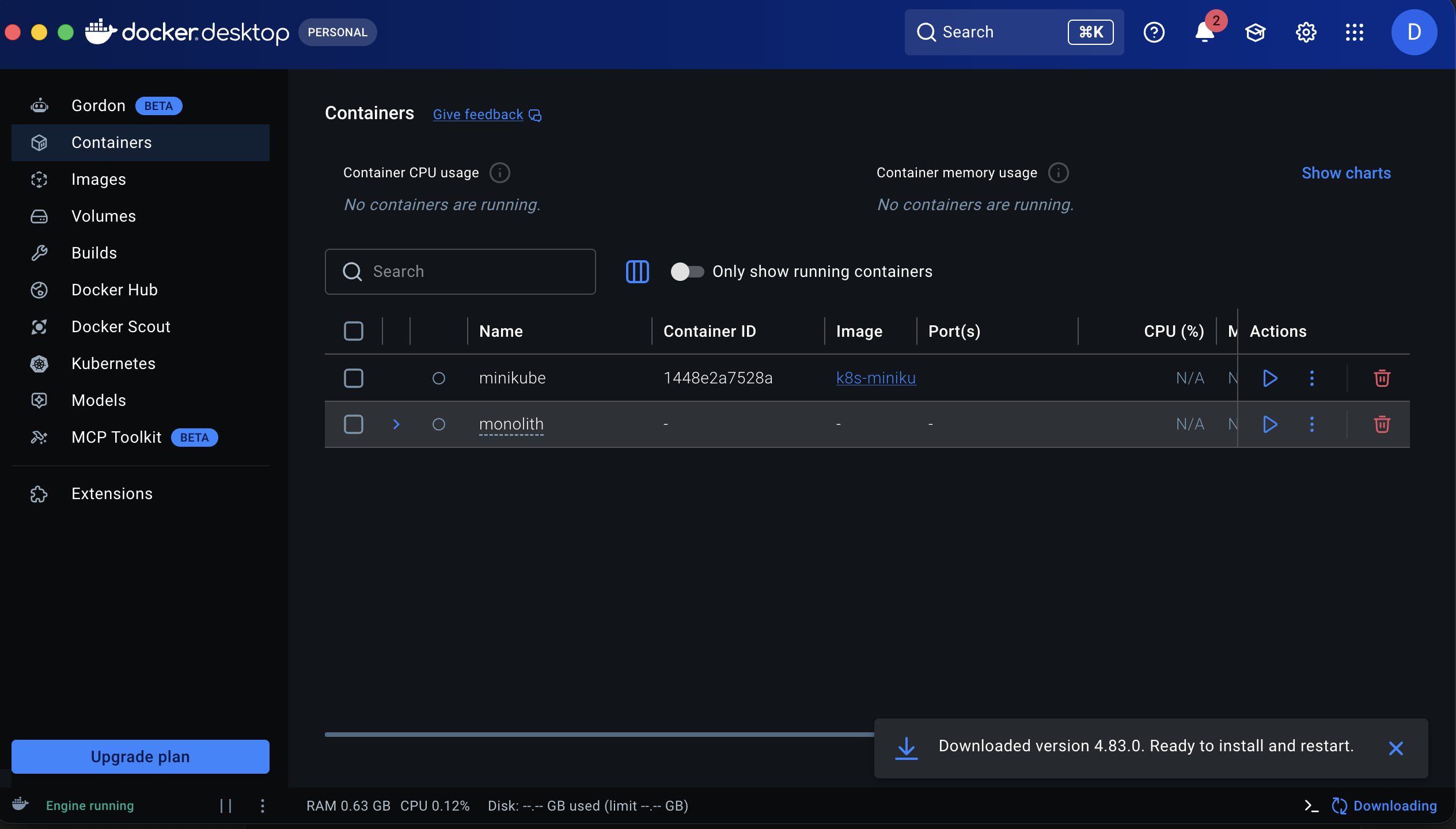
De manière générale, vous ferez face à cette interface. Elle est plutôt agréable visuellement pour garder un œil sur ce qui tourne, surveiller la consommation de ressources ou purger le système.
Mais ne vous y trompez pas : vous aurez tout de même besoin de votre terminal (le fameux CLI) pour la très grande majorité des tâches essentielles. Le vrai pouvoir de Docker réside dans la ligne de commande !
Comment interagir avec Docker ?
Une fois le daemon Docker installé et lancé, pour interagir avec lui, vous n'aurez besoin que d'une simple commande : docker. Ce mot-clé permet à votre système de comprendre que vous voulez utiliser l'outil.
Mais comment ça marche, Jamy ? C'est très simple ! Sur Linux, par exemple, vous avez un fichier exécutable (généralement situé dans un dossier comme /usr/bin/) qui s'appelle docker. Ce petit fichier contient tout le code nécessaire pour aller discuter avec le "cerveau" de Docker en arrière-plan (ce qu'on appelle le socket, ou docker.sock).
Sur Mac, tout est verrouillé à la racine pour des questions de protection système. Le vrai binaire Docker se cache donc en réalité bien au chaud dans : ~/Applications/Docker.app/Contents/Resources/bin/docker
Pour que vous n'ayez pas à taper ce chemin à rallonge à chaque fois, votre terminal (ZSH par défaut sur les Mac récents) utilise une liste de dossiers autorisés appelée $PATH. Quand vous tapez docker, le terminal fouille dans le $PATH et trouve un raccourci qui pointe vers le vrai fichier caché.
Si vous êtes curieux ou si vous avez installé Docker via Homebrew, vous pouvez jouer les détectives. Tapez simplement la commande which docker pour savoir où se trouve le raccourci, ou ls -l $(which docker) pour voir la cible exacte du binaire que vous utilisez.
Voici ce que ça donne en console :
1➜  ~ which docker
2/opt/homebrew/bin/docker
3
4➜  ~ ls -l $(which docker)
5lrwxr-xr-x 1 admin admin 34 Mar 23 2025 /opt/homebrew/bin/docker -> ../Cellar/docker/28.0.2/bin/dockerLa petite flèche -> vous montre bien que la commande que vous tapez n'est qu'un "raccourci" (un lien symbolique) qui redirige vers le véritable fichier installé par Homebrew !
Explorer les commandes Docker
Bon, maintenant qu'on est connectés au daemon, il faut savoir qu'il existe une myriade de commandes pour manipuler Docker. Pour les découvrir, rien de plus simple, il vous suffit de taper docker (ou docker --help) dans votre terminal.
Vous allez tomber sur une liste assez longue et impressionnante avec toutes les explications associées :
1docker --help
2
3Usage:  docker [OPTIONS] COMMAND
4
5
6
7A self-sufficient runtime for containers
8
9
10
11Common Commands:
12
13  run         Create and run a new container from an image
14
15  exec        Execute a command in a running container
16
17  ps          List containers
18
19  build       Build an image from a Dockerfile
20
21  pull        Download an image from a registry
22
23  push        Upload an image to a registry
24
25  images      List images
26
27  login       Authenticate to a registry
28
29  logout      Log out from a registry
30
31  search      Search Docker Hub for images
32
33  version     Show the Docker version information
34
35  info        Display system-wide information
36
37
38
39Management Commands:
40
41  agent*      Docker AI Agent Runner
42
43  ai*         Docker AI Agent - Ask Gordon
44
45  builder     Manage builds
46
47  buildx*     Docker Buildx
48
49  compose*    Docker Compose
50
51  container   Manage containers
52
53  context     Manage contexts
54
55  debug*      Get a shell into any image or container
56
57  desktop*    Docker Desktop commands
58
59  dhi*        CLI for managing Docker Hardened Images
60
61  extension*  Manages Docker extensions
62
63  image       Manage images
64
65  init*       Creates Docker-related starter files for your project
66
67  manifest    Manage Docker image manifests and manifest lists
68
69  mcp*        Docker MCP Plugin
70
71  model*      Docker Model Runner
72
73  network     Manage networks
74
75  offload*    Docker Offload
76
77  pass*       Docker Pass Secrets Manager Plugin (beta)
78
79  plugin      Manage plugins
80
81  sandbox*    Docker Sandbox
82
83  sbom*       View the packaged-based Software Bill Of Materials (SBOM) for an image
84
85  scout*      Docker Scout
86
87  system      Manage Docker
88
89  trust       Manage trust on Docker images
90
91  volume      Manage volumes
92
93
94
95Swarm Commands:
96
97  swarm       Manage Swarm
98
99
100
101Commands:
102
103  attach      Attach local standard input, output, and error streams to a running container
104
105  commit      Create a new image from a container's changes
106
107  cp          Copy files/folders between a container and the local filesystem
108
109  create      Create a new container
110
111  diff        Inspect changes to files or directories on a container's filesystem
112
113  events      Get real time events from the server
114
115  export      Export a container's filesystem as a tar archive
116
117  history     Show the history of an image
118
119  import      Import the contents from a tarball to create a filesystem image
120
121  inspect     Return low-level information on Docker objects
122
123  kill        Kill one or more running containers
124
125  load        Load an image from a tar archive or STDIN
126
127  logs        Fetch the logs of a container
128
129  pause       Pause all processes within one or more containers
130
131  port        List port mappings or a specific mapping for the container
132
133  rename      Rename a container
134
135  restart     Restart one or more containers
136
137  rm          Remove one or more containers
138
139  rmi         Remove one or more images
140
141  save        Save one or more images to a tar archive (streamed to STDOUT by default)
142
143  start       Start one or more stopped containers
144
145  stats       Display a live stream of container(s) resource usage statistics
146
147  stop        Stop one or more running containers
148
149  tag         Create a tag TARGET_IMAGE that refers to SOURCE_IMAGE
150
151  top         Display the running processes of a container
152
153  unpause     Unpause all processes within one or more containers
154
155  update      Update configuration of one or more containers
156
157  wait        Block until one or more containers stop, then print their exit codes
158
159
160
161Invalid Plugins:
162
163  dev         failed to fetch metadata: fork/exec /Users/dylanbouraoui/.docker/cli-plugins/docker-dev: no such file or directory
164
165  feedback    failed to fetch metadata: fork/exec /Users/dylanbouraoui/.docker/cli-plugins/docker-feedback: no such file or directory
166
167
168
169Global Options:
170
171      --config string      Location of client config files (default
172
173                           "/Users/dylanbouraoui/.docker")
174
175  -c, --context string     Name of the context to use to connect to the
176
177                           daemon (overrides DOCKER_HOST env var and
178
179                           default context set with "docker context use")
180
181  -D, --debug              Enable debug mode
182
183  -H, --host list          Daemon socket to connect to
184
185  -l, --log-level string   Set the logging level ("debug", "info",
186
187                           "warn", "error", "fatal") (default "info")
188
189      --tls                Use TLS; implied by --tlsverify
190
191      --tlscacert string   Trust certs signed only by this CA (default
192
193                           "/Users/dylanbouraoui/.docker/ca.pem")
194
195      --tlscert string     Path to TLS certificate file (default
196
197                           "/Users/dylanbouraoui/.docker/cert.pem")
198
199      --tlskey string      Path to TLS key file (default
200
201                           "/Users/dylanbouraoui/.docker/key.pem")
202
203      --tlsverify          Use TLS and verify the remote
204
205  -v, --version            Print version information and quit
206
207
208
209Run 'docker COMMAND --help' for more information on a command.
210
211
212
213For more help on how to use Docker, head to https://docs.docker.com/go/guides/Vous n'avez absolument pas besoin de tout apprendre par cœur.
La beauté de cet outil, c'est que cette documentation intégrée au terminal est relativement bien fournie et très facile d'accès. Au début, vous ferez sûrement quelques allers-retours avec le --help (ou avec Google), mais avec le temps et la pratique, vous allez voir que les commandes récurrentes vont vite devenir des automatismes. Dans quelques semaines, vous les taperez de manière totalement naturelle !
Cours terminé ?
Valide-le pour faire avancer ta progression dans le parcours.